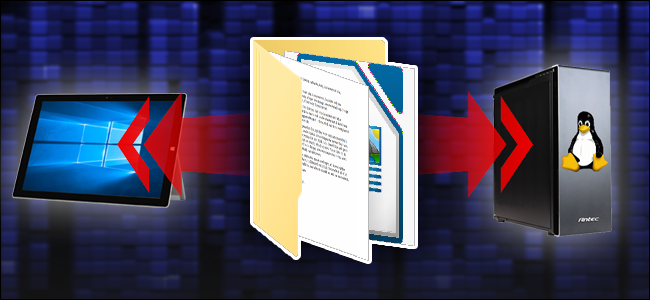
Linux ve UNIX işletim sistemlerinde,mount komutu ile cifsseçeneği kullanılarak bir Windows paylaşımı yerel dizin ağacındaki belirli bir bağlama noktasına eklebilir.
Ortak Internet Dosya Sistemi (CIFS) bir ağ dosya paylaşım protokolüdür. CIFS bir SMB biçimidir.
Bu öğreticide, Windows paylaşımlarını Linux sistemlerine elle ve otomatik olarak nasıl bağlayacağımızı açıklayacağız.
CIFS Yardımcı Program Paketlerini Kurma
Windows paylaşımını bir Linux sistemine bağlamak için önce CIFS yardımcı programları paketini yüklemeniz gerekir.
- Pardus ve Debian’a CIFS yardımcı programlarını yükleme:
sudo apt update sudo apt install cifs-utils - CentOS ve Fedora’ya CIFS yardımcı programlarını yükleme:
sudo dnf install cifs-utils
Paket adı Linux dağıtımları arasında farklılık gösterebilir.
CIFS Windows Paylaşımı Ekleme
Uzak bir Windows paylaşımının bağlanması, normal dosya sistemlerini yüklemeye benzer.
İlk olarak, uzak Windows paylaşımı için bağlantı noktası olarak kullanılacak bir dizin oluşturun :
sudo mkdir /mnt/win_paylasim
Paylaşımı bağlamak için sudo ayrıcalıklarına sahip aşağıdaki komutu root veya kullanıcı olarak çalıştırın :
sudo mount -t cifs -o username=<win_paylaşım_kullanıcı> //WIN_PAYLASIM_IP/<paylaşım_adı> /mnt/win_paylaşım
Parolayı girmeniz istenir:
Password:
Başarı durumunda hiçbir çıktı üretilmez.
Uzak Windows paylaşımının başarıyla bağlandığını doğrulamak için mountveya df -hkomutunu kullanın.
Paylaşım bağlandıktan sonra, bağlanma noktası bağlanan dosya sisteminin kök dizini olur. Uzak dosyalarla yerel dosyalarmış gibi çalışabilirsiniz.
Parola ayrıca komut satırında da sağlanabilir:
sudo mount -t cifs -o username=<win_paylaşım_kullancısı>,password=<win_paylaşım_parola> //WIN_PAYLASIM_IP/<paylasim_adı> /mnt/win_paylasim
Kullanıcı windows çalışma grubunda veya etki alanındaysa, aşağıdaki şekilde ayarlayabilirsiniz:
sudo mount -t cifs -o username=<win_paylaşım_kullanıcısı>,domain=<win_domain> //WIN_PAYLASIM_IP/<paylaşım_adı> /mnt/win_paylasim
Daha iyi güvenlik için paylaşım kullanıcı adını, parolayı ve etki alanını içeren bir kimlik bilgileri dosyası kullanılması önerilir.
Kimlik bilgileri dosyası aşağıdaki biçime sahiptir:
username = kullanıcı_adı
password = parola
domain = domain
Dosya kullanıcılar tarafından okunmamalıdır. Doğru izinleri ve sahipliği ayarlamak için şunu çalıştırın:
sudo chown root: /etc/win-credentials
sudo chmod 600 /etc/win-credentials
Kimlik bilgileri dosyasını kullanmak için aşağıdaki gibi tanımlayın:
sudo mount -t cifs -o credentials=/etc/win-credentials //WIN_PAYLASIM_IP/<paylasim_adı> /mnt/win_paylasim
Bağlanan paylaşım varsayılan olarak köke aittir ve izinler 777 olarak ayarlanmıştır.
dir_modeDizin iznini file_modeayarlama ve dosya iznini ayarlama seçeneğini kullanın :
sudo mount -t cifs -o credentials=/etc/win-credentials,dir_mode=0755,file_mode=0755 //WIN_SHARE_IP/<paylaşım_adı> /mnt/win_paylasim
Varsayılan kullanıcı ve grup sahipliği uidve gidseçenekleriyle değiştirilebilir :
sudo mount -t cifs -o credentials=/etc/win-credentials,uid=1000,gid=1000,dir_mode=0755,file_mode=0755 //WIN_PAYLASIM_IP/<paylaşım_adı> /mnt/win_paylasim
Ek seçenekler ayarlamak için , seçeneklerden sonra virgülle ayrılmış bir liste olarak ekleyin -o. Tüm ekleme seçeneklerinin bir listesini almak man mountiçin terminalinize yazın.
Otomatik Ekleme
Paylaşım mountkomutla manuel olarak bağlandığında , yeniden başlatmadan sonra da devam etmez.
/etc/fstabDosya nerede nasıl ve dosya sistemi Sistem açılışında eklenecektir tanımlamak girişlerinin bir listesini içerir.
Linux sisteminiz başlatıldığında bir Windows paylaşımını otomatik olarak bağlamak için /etc/fstabdosyadaki bağlama satırını tanımlayın . Satır, Windows PC’nin ana bilgisayar adını veya IP adresini, paylaşım adını ve yerel makinedeki bağlama noktasını içermelidir.
/etc/fstab dosyayı metin düzenleyici ile aç :
sudo nano /etc/fstab
Aşağıdaki satırı dosyaya ekleyin:
# <file system>             <dir>          <type> <options>                                                   <dump>  <pass>
//WIN_PAYLASIM_IP/paylasim_adı  /mnt/win_paylasim  cifs  credentials=/etc/win-credentials,file_mode=0755,dir_mode=0755 0       0
Paylaşımı bağlamak için aşağıdaki komutu çalıştırın:
sudo mount /mnt/win_paylasim
mountKomut, /etc/fstab içeriğini okuyacak.
Sistemi yeniden başlattığınızda, Windows paylaşımı otomatik olarak bağlanır.
Windows Paylaşımının bağlantısını kesme
umountKomutu ile (bağını çözmek) dizin ağacından dosya sisteminden ayırır.
Bağlı bir Windows paylaşımını ayırmak için, umountkomutun ardından bağlandığı dizini veya uzak paylaşımı kullanın:
sudo umount /mnt/win_paylasim
CIFS montaj parçasının fstabdosyada bir girişi varsa kaldırın.
umountKomut kullanımda olduğunda pay ayırmak için başarısız olur. Windows paylaşımına hangi işlemlerin eriştiğini bulmak için şu fuserkomutu kullanın:
fuser -m BAĞLAMA_NOKTASI
İşlemleri bulduktan sonra, killkomutla durdurabilir ve paylaşımı kaldırabilirsiniz .
Paylaşımın bağlantısını keserken hala sorun yaşıyorsanız, meşgul dosya sistemini artık meşgul olmaz derhal çıkarmanızı sağlayan -l( --lazy) seçeneğini kullanın .
sudo umount -l BAĞLAMA_NOKTASI
Sonuç
Linux’ta, seçeneği olan mountkomutu kullanarak paylaşılan bir Windows bağlayabilirsiniz cifs.
Herhangi bir sorunuz veya geri bildiriminiz varsa, yorum bırakmaktan çekinmeyin.
Kaynak. Linuxize